巧妙设置网络服务
2017-11-22
找到“邻居”计算机
要顺利借助网上邻居窗口找到“邻居”计算机,需释放“Computer Browser”网络服务潜力:首先依次单击“开始”、“运行”命令,弹出系统运行对话框,输入“services.msc”命令并回车,展开系统服务列表界面。
从中选择网络服务“Computer Browser”,用鼠标右键单击该服务选项,单击右键菜单中的“属性”命令,进入特定网络服务的属性设置框。在如图1所示的“常规”选项设置页面中,从“服务状态”位置处,判断出它工作状态是否正常,要是看到其运行不正常时,那基本就能认定找不到“邻居”计算机,就是由该网络服务引起的。
这 时,只 要 单 击“启动” 按 钮,将“Computer Browser”网络服务先强行启动成功,再将该网络服务的启动类型修改为“自动”,最后单击“确定”按钮保存上述设置操作即可。
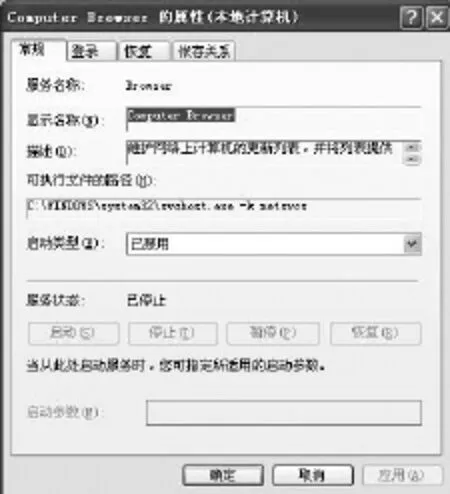
图1 选项设置页面
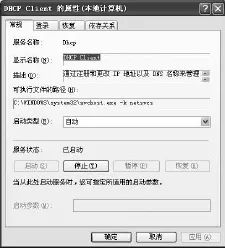
图2 “DHCP Client”服务选项页面
注意:要是按下“启动”按钮,不能成功将网络服务“Computer Browser” 启用起来时,那意味着本地计算机系统中的 网 络 服 务“Server”或“Workstation”可能工作不正常。
只要先成功启用好这些网络服务,才能确保“Computer Browser”网络服务顺利启动,“Computer Browser”服务对前面两个网络服务有依存关系。
避免让网络“受限”
当终端计算机系统遭遇病毒和木马程序的侵袭,以及安装某些软硬件时,系统中的网络服务可能发生紊乱,这时依次单击“开始”、“运行”命令,弹出系统运行文本框,在其中执行“services.msc”命令,切换到系统服务列表界面。
在该列表界面左侧区域中,首先找到“DHCP Client”服务选项,并用鼠标双击之,弹出如图2所示的选项设置框,看看它的状态是否正常,如果该服务被停用,那么终端计算机自然就不能从DHCP服务器那里获得有效网络配置,从而导致网络连接失去“自由”。……