创建链接克隆的虚拟桌面池
2017-11-22
在配置好安装了K2显卡的父虚拟机之后,就可以在View Administrator创建桌面池,发布使用Composer的克隆链接的桌面池。如果要发布完全克隆的桌面池,还需要将虚拟机转化或克隆为模板,并配置“将计算机加入到域”的规范文件才行。本文介绍克隆链接的桌面池,此操作不需要使用规范文件。
在实际的工作中,推荐将配置GPU的虚拟机使用“完全克隆”的虚拟桌面,因为这样可以获得较好的磁盘性能。本文因为是做测试的原因,推荐并测试克隆链接的View桌面。另外,本文配置的父虚拟机是64位操作系统,对于配置GPU的虚拟机来说,无论是32位还是64位操作系统,都是支持的。
添加桌面池
1.登录View Administrator,在“清单”中依次单击“目录→桌面池”,然后单击“添加”按钮,在“添加桌面池”对话框,选择“自动桌面池”(如图1)。
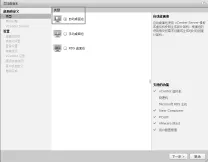
图1 自动桌面池
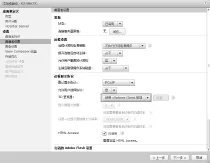
图2 远程显示协议
2.在“用户分配”对话框中,选择“专用→启用自动分配”。
3.在“vCenter Server”对话框中,选中“View Composer 链接克隆”单选按,在列表中选择启用了View Composer的vCenter Server服务器,在本例中,该服务器是172.18.96.220。
4.在“池标识”对话框中,为要创建的虚拟机桌面池创建一个名称,在本例中设置名称为K2-Win7X,设置显示名称为“Windows 7 GPU”。
5.在“远程显示协议”选项中,设置默认显示协议,以及是否为虚拟机启用3D显示,在“3D呈现器”下拉列表中选择“使用vSphere Client管理”或“NVIDIA GRID VGPU”。另外,在“HTML Access”中设置是否为该虚拟机池启用HTML桌面访问功能(如图 2)。
说明:如果选择“NVIDIA GRID VGPU”在后文不能找到对应的虚拟机,则返回到此步选择“使用vSphere Client管理”。
6.在“部署设置”对话框中,设置虚拟机池的大小,虚拟机的命名方式。
在本……