开启无线WiFi功能
2017-11-07
无线WiFi网络打叉现象
最近,为单位一联想笔记本电脑安装系统,系统版本为该用户熟悉Windows XP系统。逐一安装好电脑的硬件驱动程序,验证无线网络时,发现无线网络的WiFi打叉(如图1)。
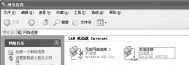
图1 查看无线网络连接状态
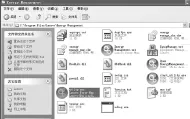
图2 启动电源管理应用程序

图3 开启无线网卡
诊断无线WiFi未开启原因
首先,检查无线WiFi的驱动程序是否正确安装。右击“我的电脑”,选择管理→设备管理器→网络适配器中无线网卡的驱动程序是否正确安装。经检查发现,无线网卡驱动程序未出现黄色感叹号,正常显示,排除无线网络驱动程序问题。
其次,仔细检查该笔记本电脑是否存在无线WiFi开启的功能键,发现无线WiFi功能键未开启。开启无线WiFi功能开关键,但无线WiFi依然红色打叉显示。
最后,查询对应笔记本电脑的WiFi功能开启功键,笔者所安装的联想笔记本为Fn+F5键,多次按组合功能键,无线WiFi指示灯仍然不亮。起初,怀疑笔记本电脑的无线功能硬件损坏,后询问得知,重装系统前,WiFi能正常使用,最终定位为无线功能键不能正常调用,需要通过安装电脑电源驱动程序方能正常调起。
无线WiFi打叉未开启修复
定位电脑无线WiFi无法开启的功能后,下一步需要做的是下载电源管理软件(Energy Management),不需要制定特定型号的管理软件,通用型号即可,如联想的笔记本电脑电源管理软件可以通过以下链接下载。
http://support1.lenovo.com.cn/lenovo/wsi/modules/driverdetail.aspx?id=11906
选择默认路径安装后,查找电源管理软件安装路径默认为:C:Program FilesLenovoEnergy Management,电源可执行文件utilty.exe 运行一次(如图2)。接下来就可以通过调用WiFi开启功能键Fn+F5(联想机型),调出无线WiFi开启功能界面(如图3),选择状态设置开启状态,无线WiFi指示灯成功开启。……