PHOTOSHOP CC多种画意的制作(6)转化成矢量风格的《浣衣曲》
2017-09-01图文张恣宽
照相机 2017年6期
图文|张恣宽
PHOTOSHOP CC多种画意的制作(6)转化成矢量风格的《浣衣曲》
图文|张恣宽
前期拍摄
《浣衣曲》原图拍摄于湘西芙蓉镇,在镇外面的小溪旁,我被一阵棒槌击衣声吸引,寻声望去只见一位农妇正冒着小雨,在那里洗衣服,不远处一只白鹅正对天鸣叫,这是一幅乡土味很浓的生活图景。我站在洗衣人后面,选择俯视的角度,因为用平视角度会拍下杂乱的房屋等干扰主体的东西。我用尼康D3s数码相机,14~24mm镜头的24mm端,为了让棒槌有动感,我使用1/30s快门速度,光圈F11,拍下这幅《浣衣曲》。
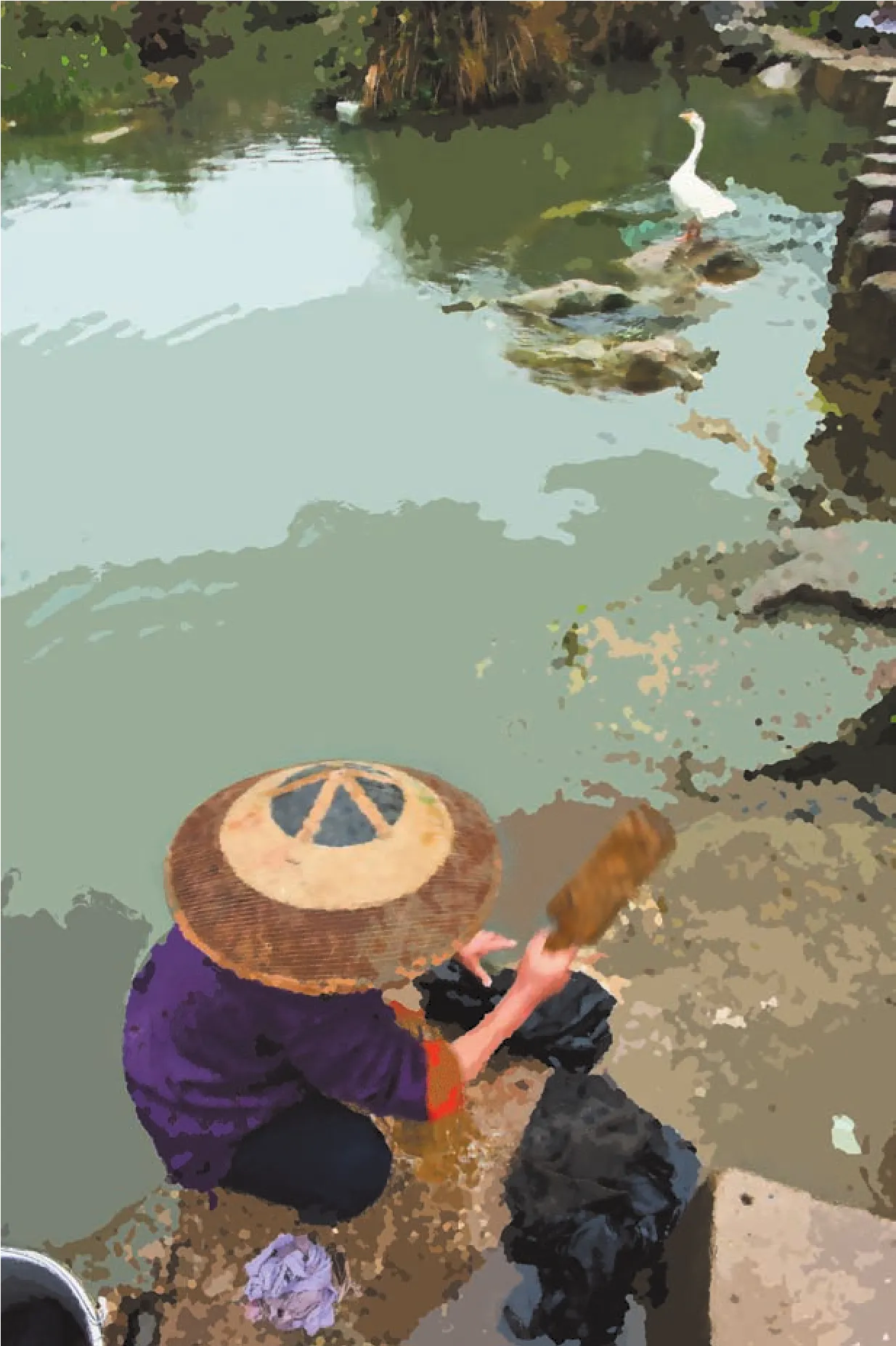
矢量风格的《浣衣曲》
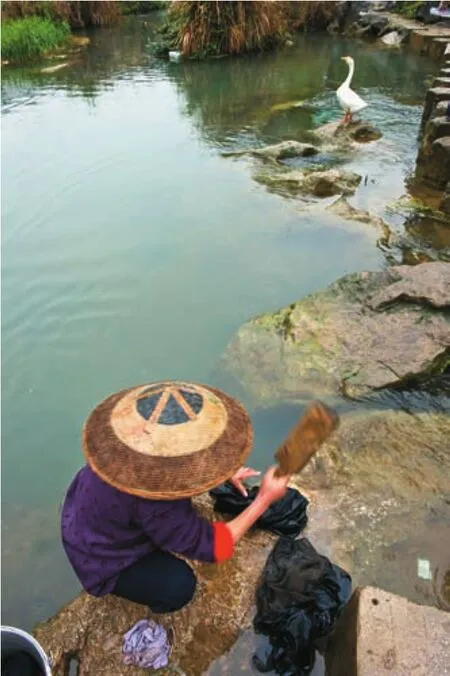
《浣衣曲》原图
创作理念
在计算机中调出这幅《浣衣曲》,总感觉太平淡写实了,想找出一种表现形式来突出它的画意效果。经过测试,我决定将《浣衣曲》转化成陌生化的矢量风格,来提高作品的艺术品位。所谓“矢量风格”,就是具有矢量图形特点的图像,该类型的绘画物体边缘光滑,别具一格。
计算机中显示的图形分为两大类——矢量图和位图。矢量图使用直线和曲线来描述图形,这些图形的元素是一些点、线、矩形、多边形、圆和弧线等等,它们都是通过数学公式计算获得的。
后期制作
1. 在Photoshop CC 2017中,单击菜单命令“文件/打开”,弹出“打开”对话框,选择《浣衣曲》原图,单击“打开”按钮,打开此图。
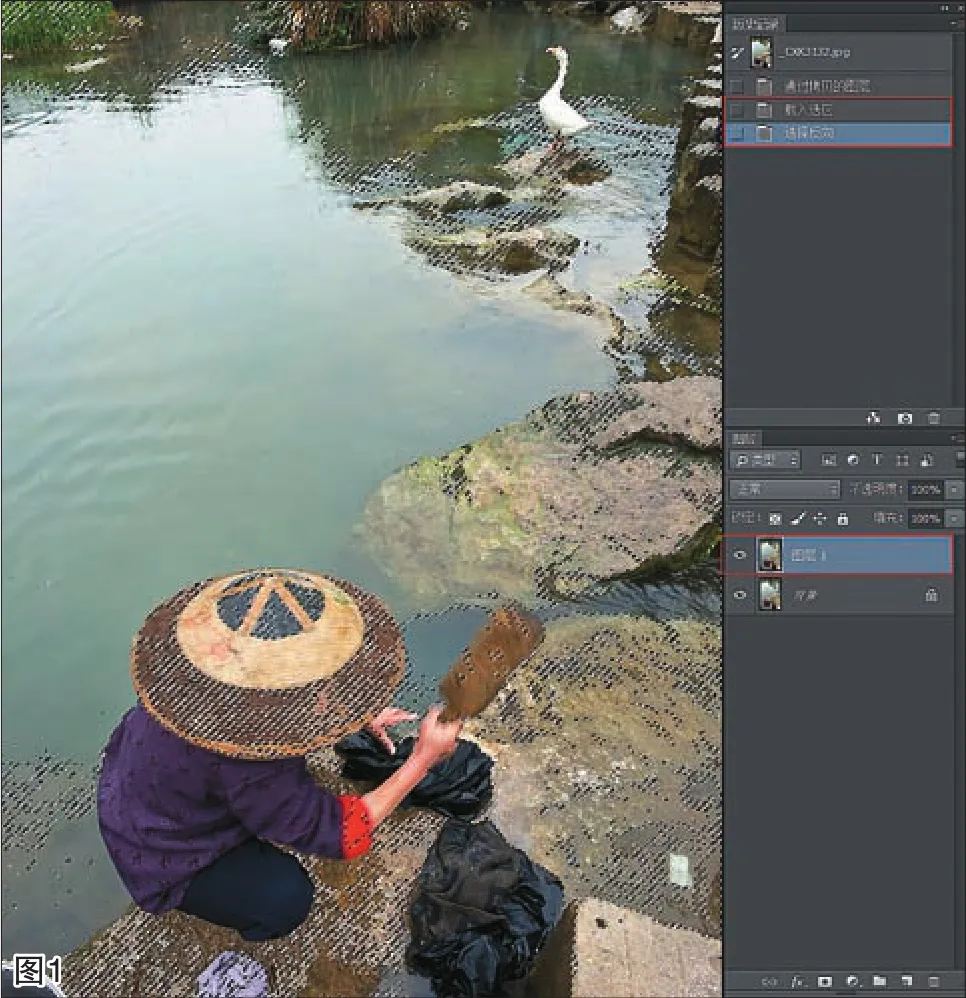
按组合键“Ctrl+J”复制“背景”层生成“图层1”。做矢量风格图片暗部易亮一些,按组合键“Ctrl+Alt+2”选择亮部选区,按反向组合键“Ctrl+Shift+I”将选区反向,见图1。
2. 按组合键“Ctrl+J”复制“选区”层生成“图层2”,再单击图层调板上方的“混合”模式,改“正常”为“滤色”, 再将图层调板右上方的“不透明度”改为“38%”,见图2。……
登录APP查看全文