分享那些“演示”功能
2017-03-21王荣桂
电脑知识与技术·经验技巧 2017年1期
王荣桂


PPT强大的演示功能,能给大家带来愉悦的浏览体验。其实,除了PPT以外很多软件都带有“演示”功能,下面就一块来分享一下这些软件的“演示”功能。
一、360手机助手“演示”功能
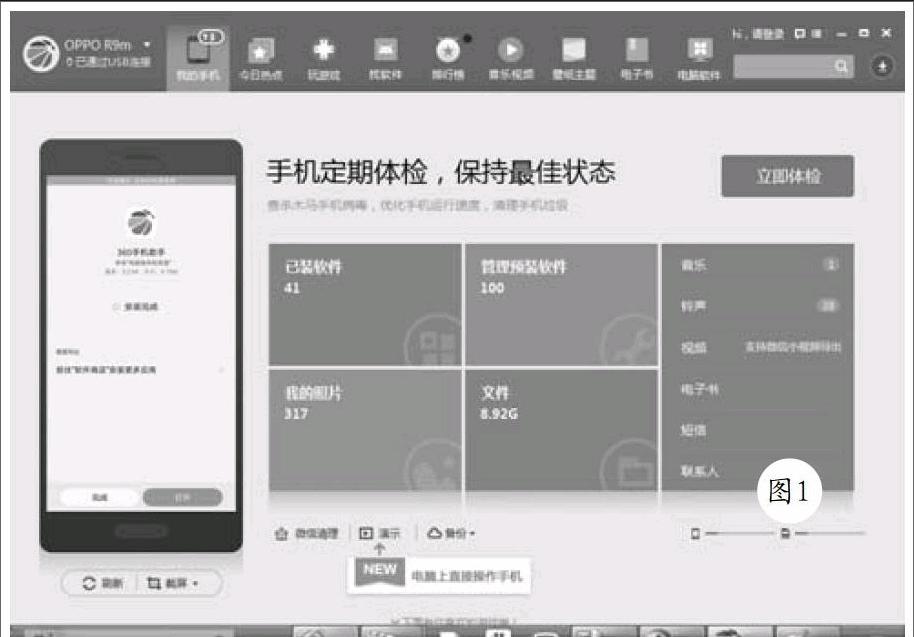
你是不是经常觉得手机屏幕有些小,如果能把手机上的视频分享到电脑上就好了。其实,使用360手机助手的“演示”功能即可满足该需要。在电脑中下载并安装“360手机助手”,打开“360手机助手”窗口,打开手机上的“USB调试”开关,使用USB线连接手机与电脑(或者扫码无线连接手机),会在手机端推送360手机助手APP,并自动安装到手机上。手机与电脑驱动连接成功后,自动弹出“我的手机”窗口(见图1)。单击窗口的“演示”按钮,就会在电脑上安装“360演示”程序并开始启动演示功能。单击窗口的“开始屏幕”按钮(见图2),就会把手机上的视频分享到电脑上,用电脑就可以操作手机或是观看手机上的视频。
二、PPT录制幻灯片文档
我们还可以把幻灯片的演示过程录制下来,以方便他人进行“演示”。以PPT 2013为例,在“幻灯片放映”选项卡下,单击“录制幻灯片演示”,选择录制方式,这里以选择“从头开始录制(S)”为例。选择“从头开始录制”菜单后,弹出“录制幻灯片演示”对话框。根据需要来选择相应的选项,单击“开始录制”按钮后,进入录制状态(见图3)。这时在左上角会有“录制”工具栏,可以根据需要来使用该工具栏。录制完毕后,可单击窗口“文件→另存为”菜单,选择相应的保存路径,文件类型选择视频格式,单击“保存”按钮来生成一个视频文件。……
登录APP查看全文