用Photoshop制作堪比“指环王”的视觉效果
2017-01-21
摄影之友(影像视觉) 2016年10期
关键词:效果
用Photoshop制作堪比“指环王”的视觉效果
使用Photoshop校正使用高度减光镜拍摄的风光片色彩,并添加个性化的模糊与锐化效果。软件和版本: Photoshop CS6或更高版本下载网址: www.adobe.com.cn

GLYN DEWIS
摄影师、作者
Glyn是职业摄影师、修图师、Adobe公 司 专业培训师,还是The Photoshop Workbook一书的作者。
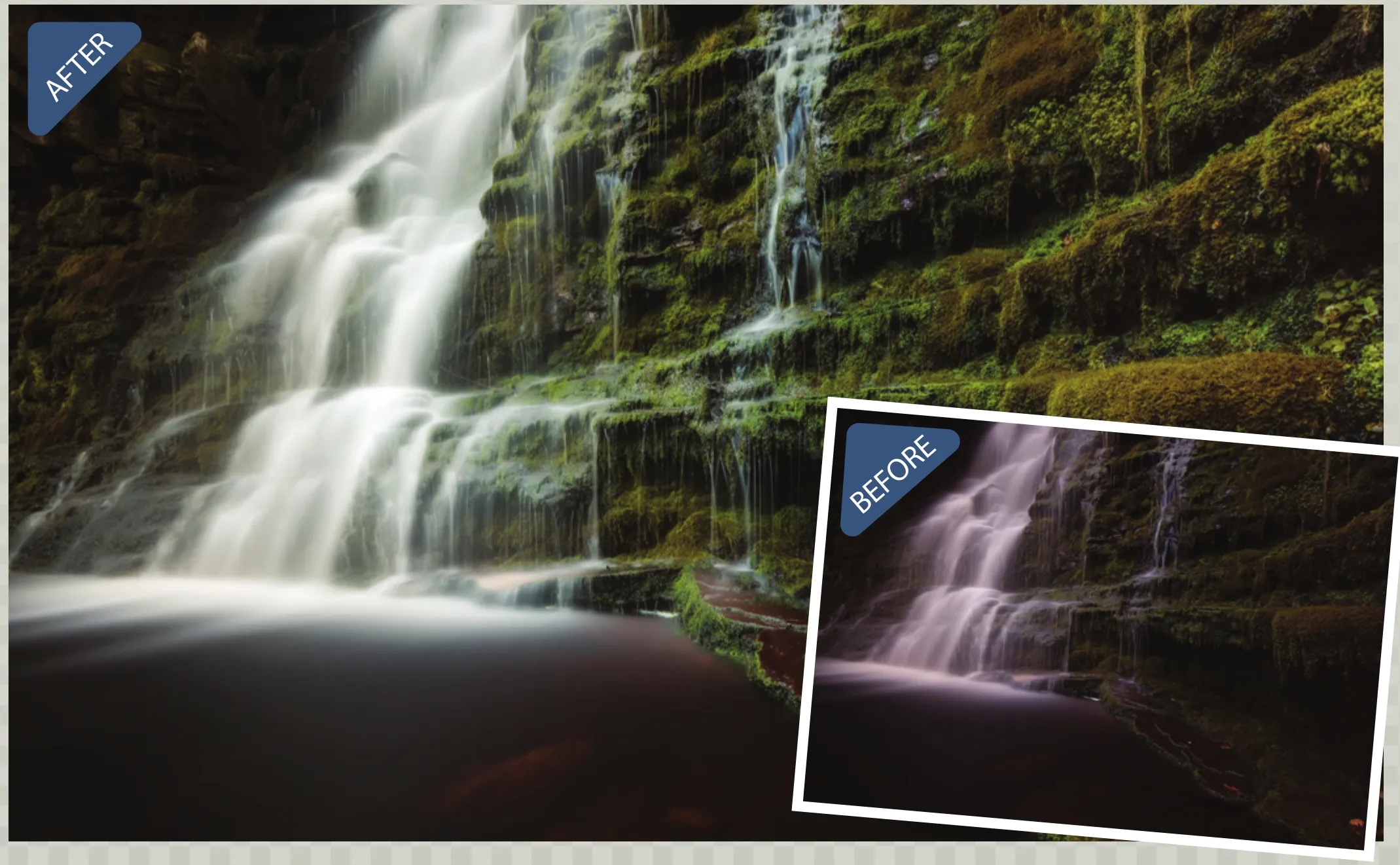
奥顿效果是电影工业中常用的一种视觉特效。虽然这种效果在电影中不算什么炫目的特效,但是近年来在风光摄影师圈子里还是非常流行的。事实上,很多顶级风光摄影师都在自己的照片里使用了这种效果。只要使用得当,奥顿效果就能在不破坏画面整体锐度的前提下,给作品加入微妙的模糊效果。
这听上去也许不太可能,但实际上确实如此,甚至观众根本不可能发现照片经过了模糊处理。也许他们能觉察到你对照片做了些什么,但是绝对琢磨不出其中的奥秘。在接下来的教程里,首先我将告诉大家如何使用Adobe Camera Raw或Camera Raw滤镜中的工具来修正Raw或者JPEG文件的颜色、曝光等各类问题。
接着,我们将在Photoshop主界面中为画面添加漂亮的奥顿效果。
处理照片
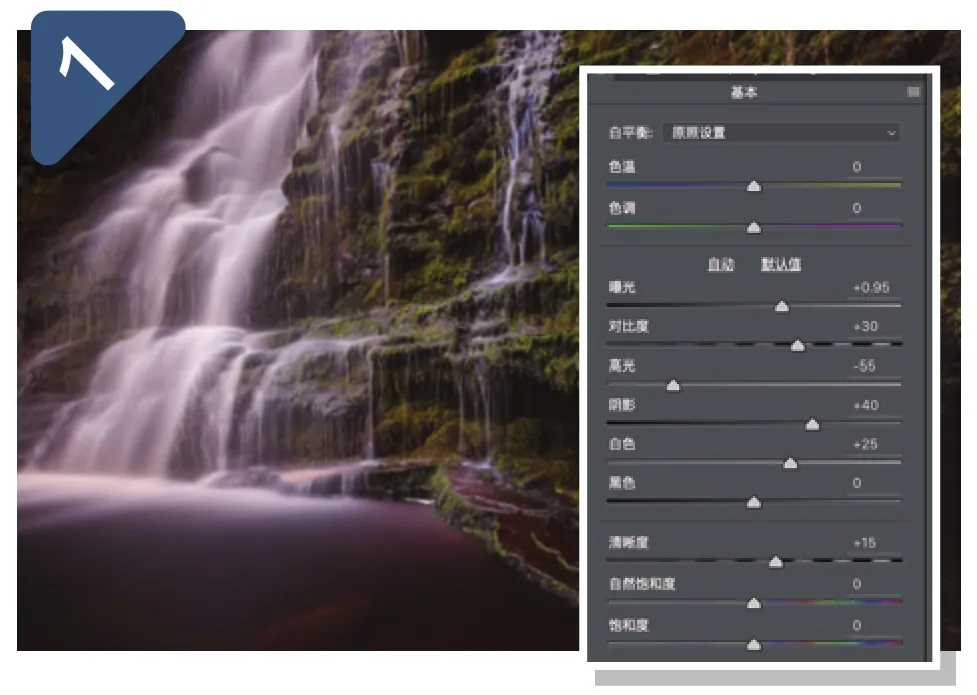
在Adobe Camera Raw中 打 开 一 张Raw文 件, 或 在Photoshop中打开JPEG文件执行“滤镜>Camera Raw滤镜”命令。当ACR界面弹出之后,根据自己的需要对曝光、对比度、阴影和高光进行适当的调整。这是移除使用高度减光镜拍摄的风光片色彩中的偏色问题之前必须的准备工作。
校正白平衡
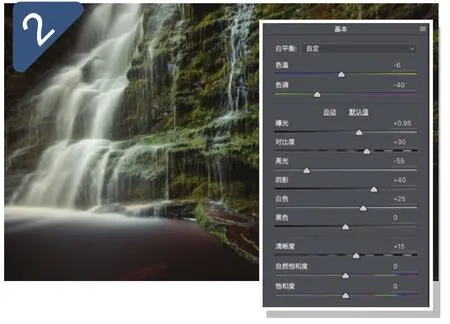
这张照片由于在拍摄时使用了减光镜,所以有非常明显的品红色色偏。我们可以在白平衡菜单中往相反的方向移动滑块来移除画面中的偏色问题。……
登录APP查看全文