用好Windows 10文件历史记录
2016-08-11马利克
电脑爱好者 2016年14期
马利克
安全用电脑,做好文件资料的备份工作很重要。备份文件每个人都有自己的方法,有人用移动介质每天拷贝一次,有人用网盘及时上传或自动备份,还有的人在工作完毕之后压缩另存一份或发到自己的邮箱中。但在使用了Windows 10之后,大家往往容易忽略系统提供的一个新式备份方法“文件历史记录”备份。用好这个系统自带的自动备份,对文件系统安全大有裨益。
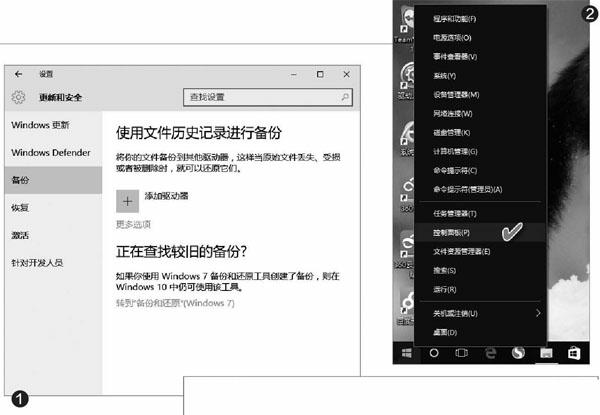
文件历史记录的访问入口有多种选择,我们可以通过系统“设置→更新和安全”窗口,选择“备份”选项,从右侧窗口中的“使用文件历史记录进行备份”项开启文件历史记录功能(图1)。对于仍使用传统控制面板的用户来说,可右键单击“开始”按钮,选择弹出菜单中的“控制面板”(图2)。在“控制面板”窗口中,切换到“小图标”方式排列功能,选择列表中的“文件历史记录”即可进入(图3)。
1. 驱动器选择不要弄错了地方
一般来说,选择与原文件不在同一分区的驱动器作为文件历史记录存放的位置。为了避免因原始文件与文件历史记录在同一块物理云盘上,但硬盘遭到损坏而无法取出历史记录文件的意外发生,在选择文件历史记录驱动器时,最好选择与原始记录不为同一块物理硬盘,可选择内置的另一块硬盘,或选择存储在移动硬盘上更为安全。选好之后,点击“启用”按钮(图4)。
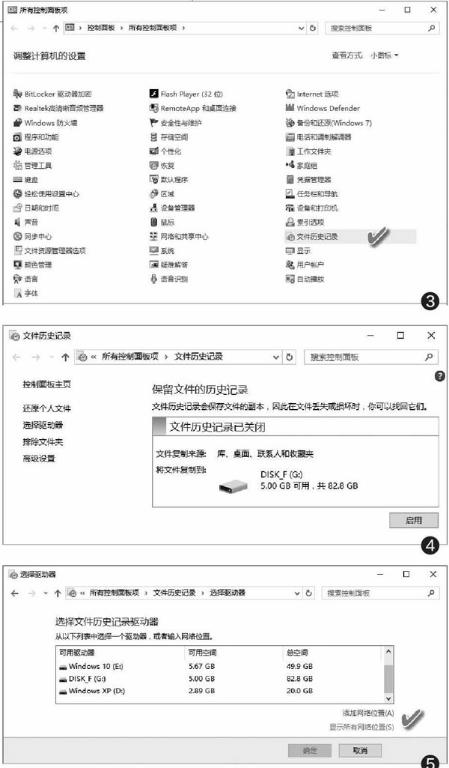
还可以将文件历史记录备份到网上。通过“选择驱动器→添加网络位置”(图5),然后选择网上的电脑(如家中或公司的另一台电脑)的共享文件夹,保存文件历史记录(图6)。……
登录APP查看全文
