让MP3音乐“闪动”起来
2016-05-30刘景云
刘景云
对于自己喜欢的歌曲,除了自己摇头晃脑的欣赏之外,还将其发给自己的好友共同品味。不过只是简单将歌曲文件发送过去,似乎还无法表达自己心意。如果将心仪的歌曲文件包装一下,为其换上充满动感和浓情的动画外观,一定可以让对方感到惊奇。使用Flash Lyric Video Maker(简称FLVM)这款有趣的软件,就能够将平常的歌曲文件变成了趣味独特的Flash动画。下载地址:http://pan.baidu.com/s/lgelJt6b。
一、音乐变身FIash动画
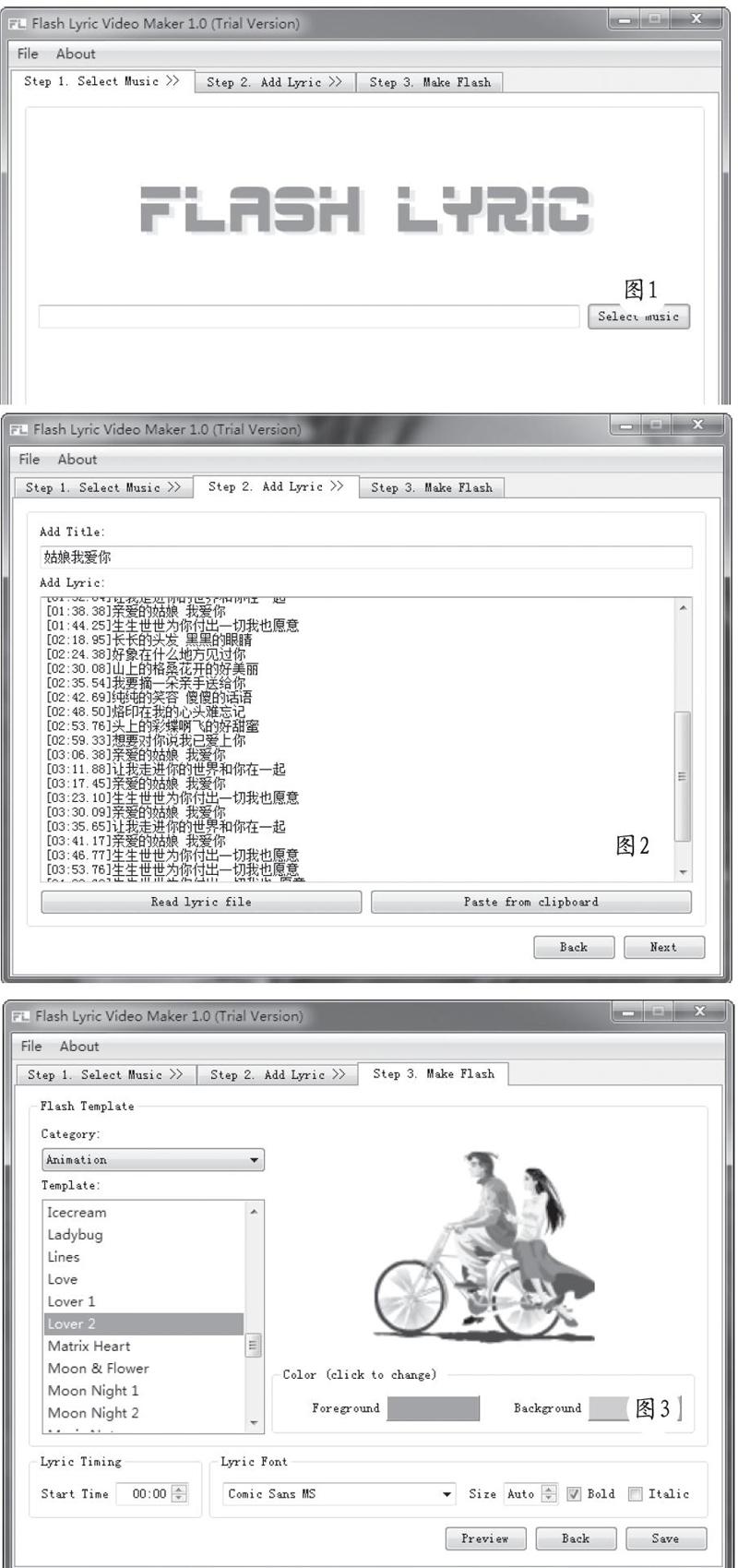
在FlashLyric向导操作界面的“Step 1 SelectMusic>>'面板(如图1)中点击“Select Music”按钮,选择所需的音乐文件,包括MP3、MP2、WAV、WMA、OGG、FLAC、MPC等常见格式,还支持AVI、FLV、SWF、MPG等视频格式。这里为了简单起见选择MP3文件。在“Step 2 Add Lvric>>”面板(如图2)中的‘'Add Title'栏中输入标题名称,默认为歌曲的名称。点击“Read lyric file”按钮,选择对应的歌词文件,也可以点击“Paste from clipboard”按钮,从剪切板中粘贴歌词信息。
之后在“Add Lyric”栏中显示歌词信息。当然,您也可以在歌词面板中直接对其内容进行修改。在“Setp 3 Make Flash”面板(如图3)中选择所需的动画特效,来装饰目标Flash文件。在“Category”列表中选择“Animation”项,在“Template”栏中预设了大量动画项目可供选择,选择对应的动画项目,在窗口右侧可以预览其内容。点击“Foreground”颜色框,可以设置Flash动画的前景色。点击“Background”颜色框,可以设置其背景色。在“Start Time”栏中可以设置歌词显示的起始时间,默认与歌曲播放同步。
在“Lyric Font”列表中可以选择歌词的显示字体,在“Size”栏中可以设置歌词的大小。勾选“Bold”和“Italic”项,可以将歌词设置为粗体和斜体。当然,您也可以在“Category”列表中选择“Picture”项,使用预设的图片来装扮动画背景。这里选择名称为“Love2”的动画项目,表现爱恋中的男女骑着单车幸福的飞奔,让人不禁回想起曾经的青涩记忆。……
