搞定WindOWs 7局域网中
2016-05-30王荣桂
王荣桂

单位的Windows 7计算机在连接网络打印机时,进入添加网络打印机环节后,无论如何也找不到网络上共享的计算机。双击windows 7桌面的“网络”,发现只有本地计算机名称,没有其他的共享计算机名称。由于该现象牵扯的设置比较多,不妨结合以下几种方法进行综合处理。
方法一:修改本机的工作组名称
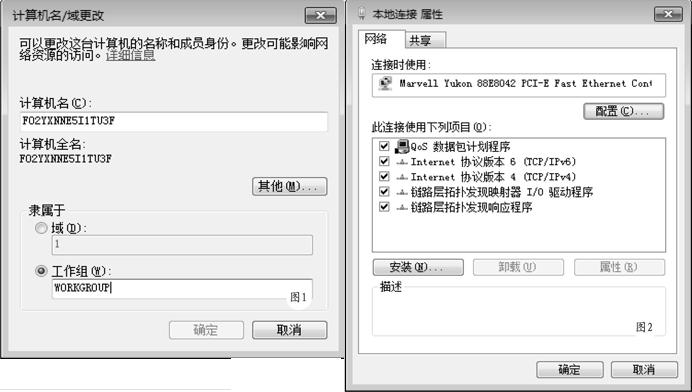
工作组不一样的计算机在网络上有可能出现找不到其它计算机的现象。这时,可以单击桌面的“计算机”图标,选择“属性”菜单后,打开“系统”对话框。显示该计算机的工作组是MSHOME,而其他计算机的工作组则是WORKGROUP。于是,单击“更改设置”按钮,进入“系统属性”对话框。在“计算机名”选项卡下,单击“更改”按钮,把“工作组”名称改成“WORKGROUP”,单击“确定”,选择立即重新启动计算机。再次打开桌面的“网络”时,就可以看到其他的共享计算机(见图1)。
方法二:开启“文件和打印机共享”
首先,右击桌面上的“网络”图标,选择“属性”菜单后,打开网络属性窗口。单击窗口左侧的“更改适配器设置”选项卡,打开“本地连接”对话框。右击“本地连接”图标后,选择“属性”菜单,打开“本地连接属性”窗口,没有发现“文件和打印机共享”列表(见图2)。单击下方的“安装”按钮,打开“选择网络功能类型”窗口,选中“服务”项目,再单击“添加”按钮,系统会弹出“选择网络服务”窗口。选择“Fileand Printer Sharing for Microsoft Networks”列表,单击“确定”按钮即可(见图3)。过一会,自动返回到网络设置窗口,在所列的网络服务中,显示出“Microsoft网络的文件和打印机共享”。然后,再启用“Microsoft网络客户端”服务。在“本地连接属性”窗口下,单击“安装”按钮,打开“选择网络功能类型”窗口,选中“客户端”项目,单击“添加”按钮,系统弹出“选择网络服务”窗口。……
