注意细节 用好Edge浏览器
2015-09-10张扬
电脑爱好者 2015年13期
张扬
1. 高效使用选项卡
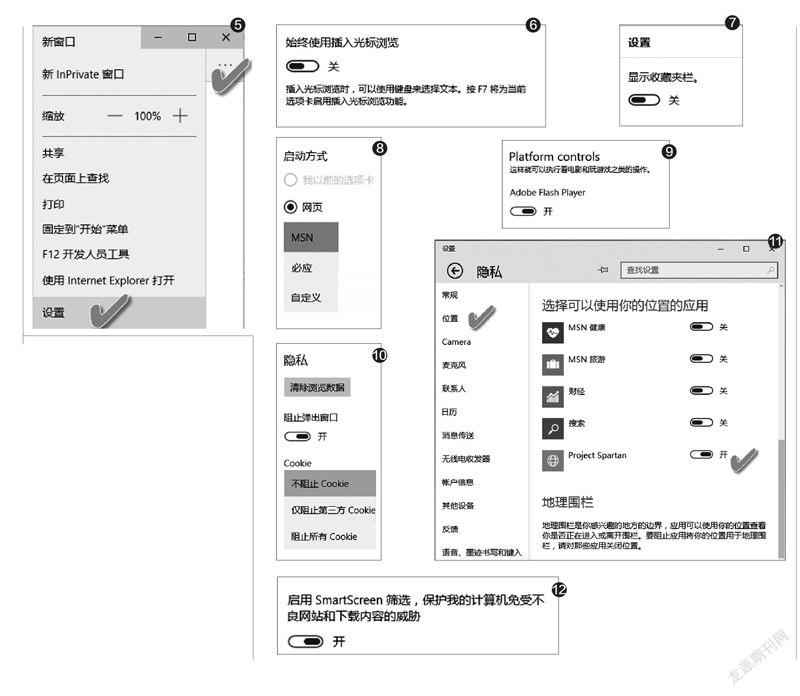
在Edge浏览器中,默认可以开启多选项卡浏览多个网页。在上网过程中,我们有时会为一个任务而开启多个网页,但最终权衡之后,可能只需要其中的网页中的内容,这时需要关闭其余的选项卡。以往需要挨个地动手关闭多余的选项卡。现在,只需在留用的那个网页选项卡上单击鼠标右键,然后从中选择“关闭其他选项卡”就可以了(图1)。
有时,我们会同时开启多个网页作参考(如多个微博页面),每个网页作为一个选项卡存在,而这些网页中的内容可能是实时更新的,在这种情况下,是不是需要逐个点击选项卡并用F5刷新页面?不用!只需在开启的任一选项卡上单击鼠标右键,然后选择“刷新所有选项卡”,即可获得所有选项卡的内容实时刷新(图2)。
2. 让页面操作更快速
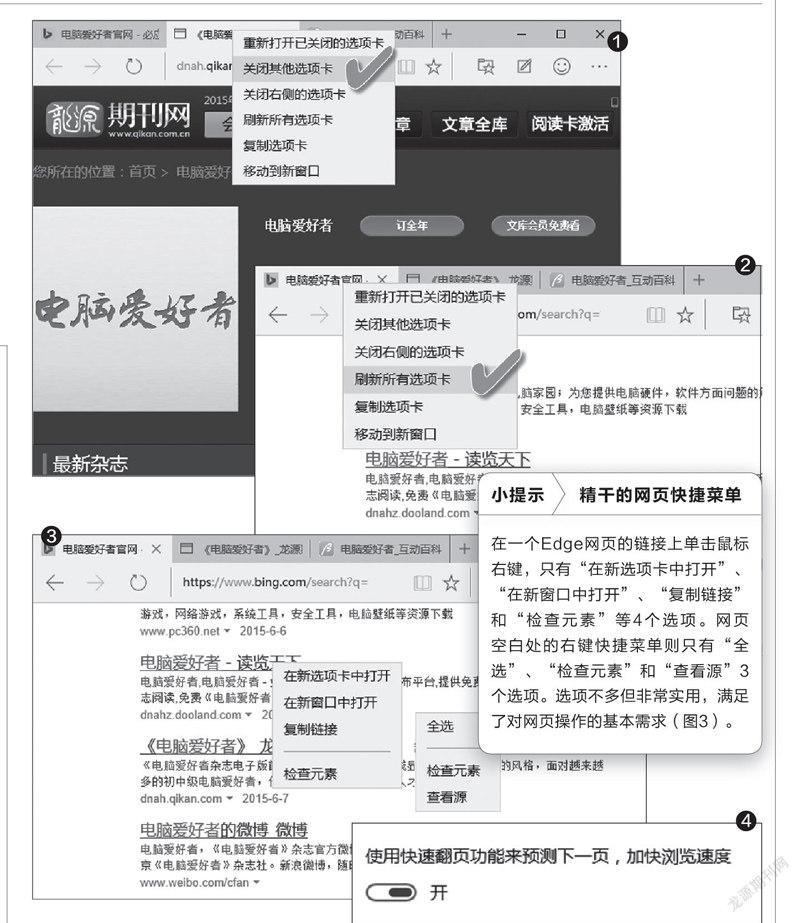
将具有页面预测功能的Edge快速翻页功能开关打开,可以大大提高网页浏览速度(图4)。具体可通过浏览器窗口右上角的“三点式”(更多操作)图标菜单,选择“设置”一项进入(图5)。
除了快速加载页面外,快速选择文本也很必要。当使用触屏设备时,文本的选择相对困难,尤其是触屏灵敏度较差的低档设备。这时,可将设置中的“始终使用插入光标浏览”选项打开,就可以在触摸设备上用模拟键盘或键盘套来选择文本了(图6)。
3. 让访问控制更高效
在浏览器高效访问控制上,也有几个方面可供利用和值得注意。
为了腾出更多的页面显示空间,Edge浏览器默认未开启收藏夹工具栏,用户收藏的内容只能从收藏列表中选择,这样多有不便。……
登录APP查看全文