精通非常规文本替换
2015-09-10南粤
南粤
小提示
从软件的轻便性和功能的灵活性来讲,使用EmEditor更为高效。Word、WPS中也能完成,但操作过程更为繁琐,此外还有格式上的各类旁因,因此CFan建议在面对复杂替换时,使用EmEditor会方便许多。
1. 增减内容型
(1)增加前缀型
有一列日期数据,都是短格式(如140429、130812等),要统一替换为长日期串(如20140429、20130812等),需要在前面统统加上“20”两个数字。前面给出的6位数字都不固定,如何替换?
替换方法:
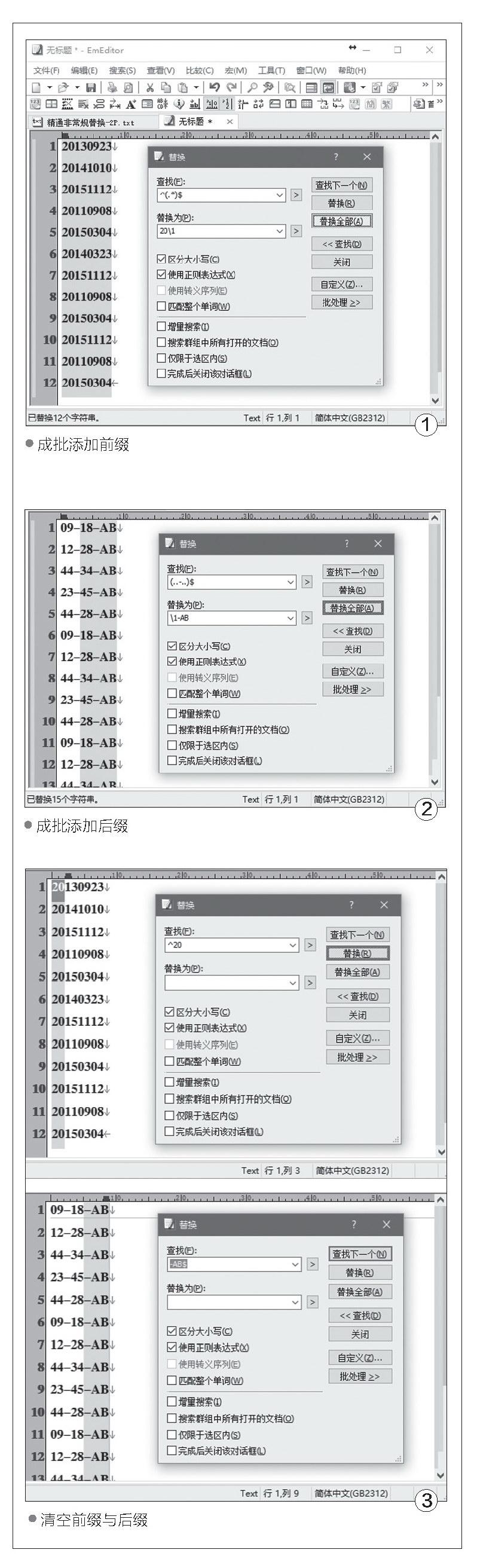
用控制键Ctrl+H先激活替换框,启用“使用正则表达式”复选框,在“查找”框中先输入字符“^(.*)$”6个半角字符;在“替换为”框中输入“20\1”,执行“替换全部”按钮即可实现成批添加前缀(图1)。
技巧解读:
以上方法巧用了段首判断控制符“^”、段尾判断控制符“$”,以及通配符“.*”相结合,用一个表达式“^(.*)$”就能扫描出所有6位短日期字串。与此同时,用一组小括号控制符,定义了当前组6位短日期串的编码(只有一组,所以编码为1)。而后在“替换为”对话框中,先给出要添加的前缀20,然后再附上原有的6位日期串(用代码“\1”表示),完成替换表达式的构造。
(2)添加后缀型
有了上面的基础,如果要将09-18、12-28这样的零件短型号数据列表后,统一加上型号后缀-AB,变成09-18-AB、12-28-AB这样的格式,就简单多了。
替换方法:
构造“查找”表达式“(..-..)$”,“替换为”表达式“\1-AB”,执行全部替换操作即可(图2)。
技巧解读:
这次仅用了段尾控制符,前面的位数控制由通配符加原有的连字符“-”来构造表达式“..-..”。
(3)删除前后缀
如果反过来,需要将上述例子中的前缀或后缀成分统统删除掉,替换操作该如何进行?
替换方法:
删除前缀,在“查找”框中输入“^”加前缀字串;……