Excel直方图X轴坐标标签显示问题解决方案探讨
2015-05-30鄂晶晶马红旭
中国新通信 2015年18期
鄂晶晶 马红旭
【摘要】 文章对利用Excel中的直方图功能,画分段函数时遇到X轴坐标标签总不能显示在该分段函数的左右边界问题进行讨论,并提出相应的解决方案。
【关键词】 Excel直方图 X轴坐标 显示
使用Excel自带的数据分析功能,可以完成专业的数据统计、分析,包括:直方图、抽样与动态模拟、各种概率分布、总体均值判断等功能。如果给定两组数据,做直方图非常容易,数据分析结果也一目了然(见图1)。但是如果用户仔细观察图1中分段函数X轴坐标会发现,X轴坐标总是显示在区间中央,不能按要求显示在该分段函数的左右边界,本文将以Excel2007为例讨论解决办法。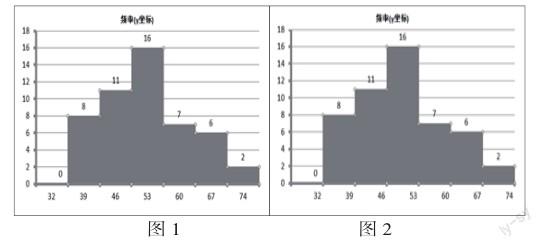
一、Excel建立直方图的一般步骤
①构造数据源。在excel2007工作表A1到B8连续区域中输入相应数据,其中A列我们将作为X轴坐标数据,B列将作为Y轴坐标数据显示。
②产生直方图。选中数据源A1到B8连续区域,单击主菜单‘插入命令,在工具栏中‘柱形图子菜单中,选择二维‘簇状柱形图命令,程序向导会自动产生直方图。
二、调整直方图参数
上述程序向导自动产生的直方图,如果不合乎要求,可以按照如下步骤调整直方图形状和XY坐标。
①确定XY坐标。右键单击直方图,使用‘选择数据命令,在‘选择数据源窗口中可以分别设置XY坐标,首先在水平x轴标签编辑框中,单击‘编辑按钮,出现‘轴标签窗口,在‘轴标签区域中框选A2至A8区域作为x轴坐标,y轴坐标在‘选择数据源窗口‘图例项区域框选B1单元格,即选择B1字段名称(频率y坐标),作为Y轴坐标‘图例项数据,然后单击‘确定即可,这时X、Y坐标均已确定。……
登录APP查看全文