利用VBA代码提高Word操作效率
2015-05-30王志军
王志军

在职场实践中,利用VBA代码可以大大提高Word操作效率,这里举几个例子以作说明。
批量替换文档第一行为文件名
最近在工作中遇到一个问题,领导要求将某些Word文档的第一行修改为文件名,如果纯手工修改,操作将相当繁琐。思考之后,决定利用VBA代码解决这一问题。
新建Word文档,按下“Alt+F11”组合键,打开Microsoft Visual Basic for Applications编辑器窗口,依次选择“插入/模块”,在右侧窗格插入一个空白模块(如图1),手工输入或粘贴如下代码(相关代码请关注电脑迷微信回复1504vba1获取)。
上述代码的“.Filters.Add "所有 WORD 文件", "*.doc", 1”表示文件扩展名为.doc,“.AllowMultiSelect = True”表示允许多项选择,检查无误之后,依次选择“文件/关闭并返回到Microsoft Word”命令,返回Word主界面。按下“Alt+F8”组合键,打开“宏”对话框,选择并运行Example宏,此时会弹出“浏览”对话框(如图2),选择需要处理的Word文档,确认之后稍等片刻即可将这些文档的第一行批量修改为文件名。
补充:Word文档的首行必须不是空行,而且不是段落,否则上述代码将无法实现。
利用VBA代码快速标示英文单词
同事前来求助,他有一个Word版本的英文文章、一个TXT版本的单词列表,希望借助VBA,将TXT文本中的单词在Word文档中标示出来,并使用醒目的红色进行标记,TXT文本中不存在的单词可以在Word文档自然忽略,该如何操作呢?
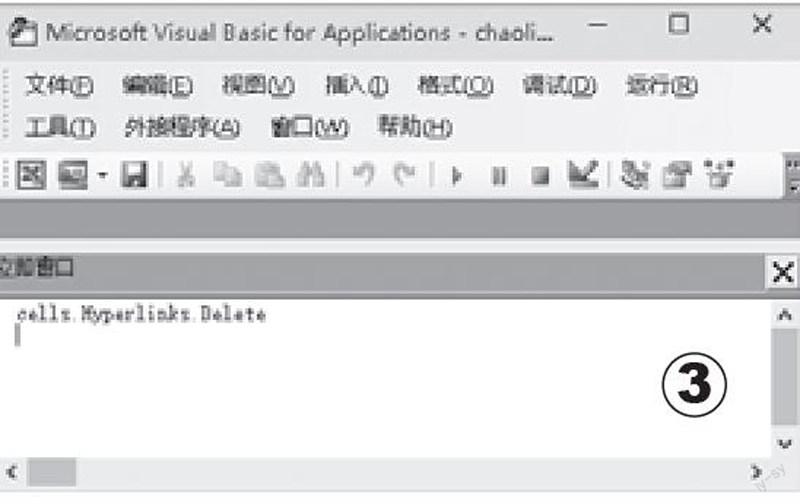
首先请将Word文档与TXT文本放在同一文件夹下,而且TXT文本中的每个单词需要单独列行。打开Word,载入英文文章,按下“Alt+F11”组合键,打开Microsoft Visual Basic for Applications编辑器窗口,依次选择“插入/模块”,在右侧窗格插入一个空白模块(如图3),手工输入或粘贴如下代码(相关代码请关注电脑迷微信回复1504vba2获取)。……
