拒绝慵懒 让照片走进生活
2015-01-13马震安
马震安
1. 制作照片月历卡
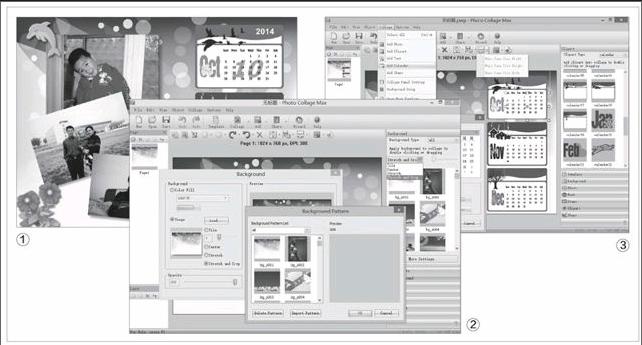
一张漂亮的台历离不开一个美丽的背景(图1)。
打开Photo Collage Max软件,可在编辑窗口右侧的Background部件库中选择自己喜欢的背景。当然,也可使用自己的背景图片,只需在窗口编辑区空白处右击选择Background Setup菜单命令或单击窗口右侧Background部件库中的More Settings按钮,在弹出的Background窗口选择Color Fill选项,按颜色填充背景,选择Image选项后点击Load按钮,在弹出的Background Pattern窗口点击Import Pattern按钮导入自己所需要的背景图片。无论怎样设置背景,最后都需要设置好背景的显示方式(如Stretch and Crop)(图2)。
背景设置好后,就该插入日历了。在插入日历前,为了使台历更美观,不妨再给日历也加个背景,这个背景可不能使用上面所说的Background部件中的背景,而是Clipart部件库中的剪贴画。在Clipart部件库中选择Calendar类,将所需要的剪贴画拖到窗口中并调整好大小。利用Collage菜单或Add按钮下的Add Calendar命令来添加日历,在Calendar窗口只勾选Show Week Header选项(意思是只显示星期表头),设置好字体、颜色及日历的背景(Transparent表示透明),单击左右箭头调整好所需要的年份、月份,最后点击OK就可以了(图3)。
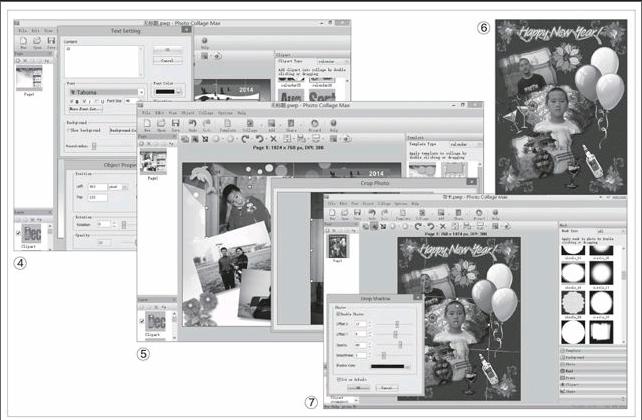
日历插入完成后,如果想在日历上插入代表月份的数字,可选择Add Text,在Text Setting窗口,输入月份数字,设置好字体、字号、颜色及对齐方式等(当然也可设置背景图片)。右击数字选择Properties命令,将Opacity(不透明性)属性调整到30。再添加一个年份数字,日历就基本设置完成了(图4)。
如果这时的台历略显单调的话,可利用Add Photo菜单插入照片。插入的照片都有一个外边框,这时可以右击照片选择“Clear→Clear Frame”命令将边框去掉。如果照片所显示的范围不太合适,可右击照片选择Crop Photo命令,在弹出的窗口中调整照片显示。……