查找和突破电脑瓶颈
2014-04-29
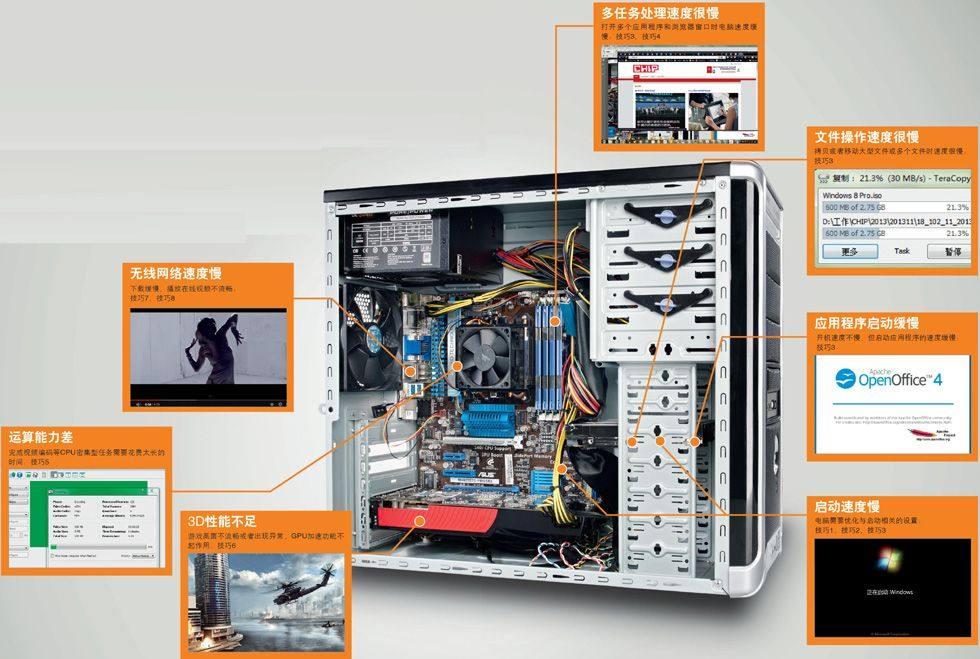
通常,人们会在感觉旧电脑速度太慢的时候购买新电脑,但是大部分旧电脑在被淘汰时,处理器等组件的性能其实并不低,完全有能力应付更繁重的工作。实际上,大部分旧电脑速度缓慢,只是由于个别组件拖了后腿,或者操作系统使用了很长时间却没有清理和优化设置所致。我们只需找出系统的瓶颈所在,然后优化系统或者更换组件以突破瓶颈,这样完全有可能让已经要淘汰的旧电脑重新焕发青春。下面,CHIP就为大家介绍一系列的经验技巧,帮助大家找出和突破系统瓶颈。
1/BIOS/优化启动速度
电脑开机后BIOS将初始化硬件组件,检测硬件和启动引导加载器并加载操作系统,完成这一系列的BIOS启动流程有时候会需要花费很长时间,我们的一台使用华硕M4A89GTD/USB 3.0主板的电脑由于设置不当,结果在启动Windows之前,BIOS已经耗费了61s的时间。因此,如果希望电脑能够流畅地运行,则有必要学习一下如何优化BIOS设置。
1.1 启动BIOS
一般在电脑开机后按[Delete]键即可调出BIOS设置,在英特尔主板上需要改为按[F2]键,而在笔记本电脑中,可以尝试使用这两个键或者留意启动时屏幕下方的提示。部分BIOS设置将首先以简单模式显示,切换到高级模式“Advanced”才可以看到全部选项,在常见的American Megatrends BIOS或者其变种上,按[F7]键即可切换到高级模式。
1.2 关闭内存检测
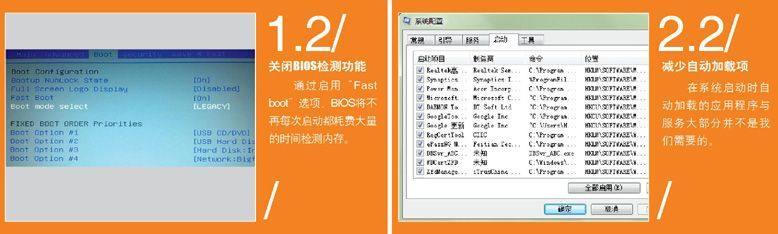
关闭内存检测的设置选项通常被称为“Fast Boot”、“Skip Memory Check”或类似的名称,在BIOS的启动(Boot)设置下可以找到该选项。如果启动该选项,那么在电脑开机时将需要花费许多时间对内存进行检测,在我们使用8GB内存的电脑上,关闭该功能后电脑的启动速度加快了12s。……