整理照片混乱的画面
2014-04-29
CHIP新电脑 2014年4期
关键词:按钮
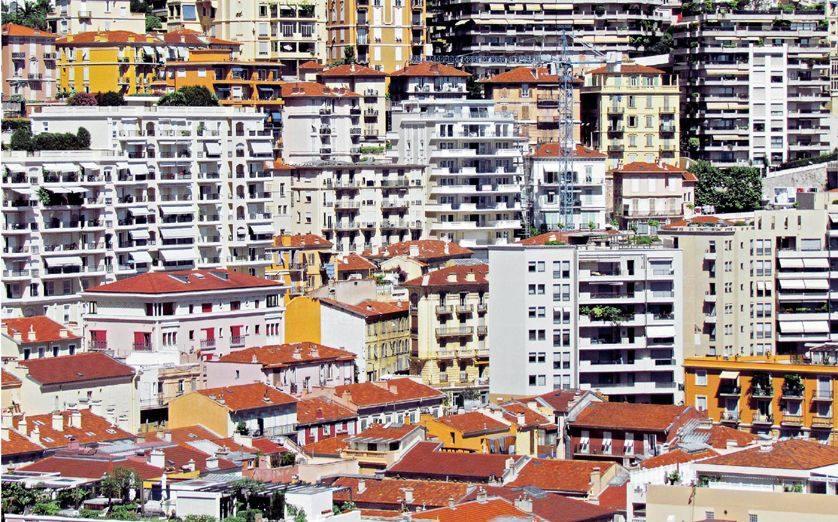
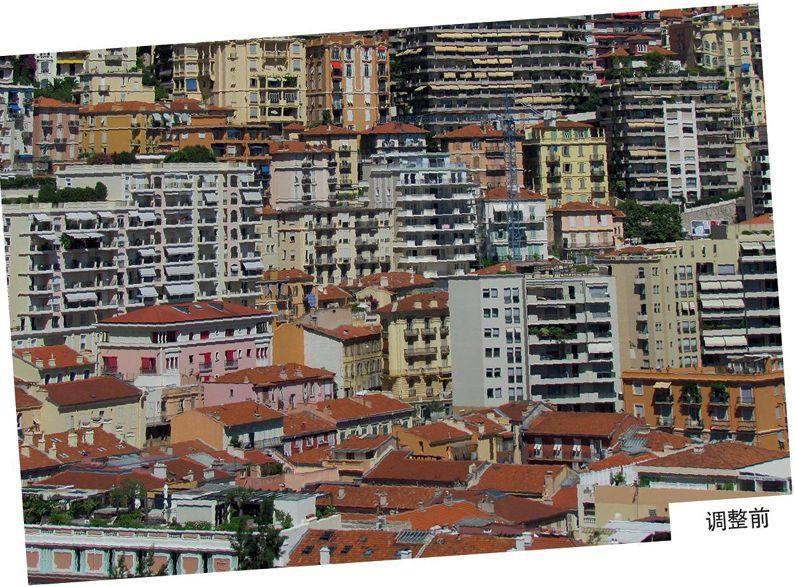
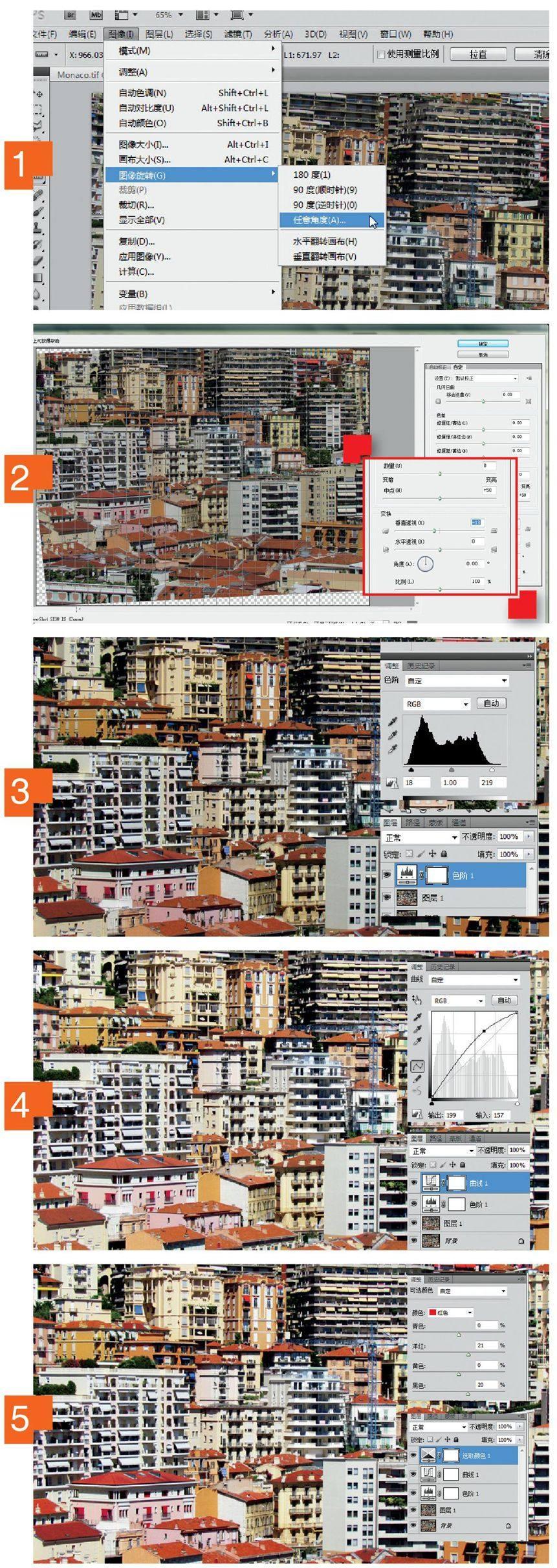
旅行途中拍摄的照片,很多都是比较粗糙的,例如建筑物上垂直的线条是倾斜的、地平线是错误的、图像的很多细节都不太好、照片整体太亮或者太暗等。幸好在Adobe Photoshop中,我们通过几个简单的步骤就可以解决这些问题,特别是滤镜“镜头校正”功能在解决类似问题时特别有帮助。
除了可以通过显示网格辅助线来帮助拉直地平线和垂直线之外,我们还可以通过“标尺”和“自由变换”功能([CTRL]+[T]组合键)来解决类似的问题。首先,使用[CTRL]+[R]组合键打开标尺,在按住[Ctrl]键的情况下,可以通过鼠标拖动照片的边角,随意调整照片,纠正边角的垂直线和水平线。
在使用类似的方法修饰照片时,大家将会明白为什么我们一直建议在平常拍摄照片时,尽可能地使用最高分辨率和最高的质量进行拍摄。因为在这样的条件下,我们可以随意对作品进行剪切和处理,后期编辑的灵活性更大,能够获得更佳的效果。
步骤
1 拉直地平线
打开需要修饰的照片,使用[Ctrl]+[J]组合键复制背景图层,单击工具栏上的“吸管工具”按钮,选择“标尺工具”,沿着地平线拉一条直线,单击工具选项栏的“拉直”按钮拉直图像。注意,对于工具选项栏没有“拉直”按钮的Photoshop版本,可以单击“图像|图像旋转|任意角度”,在打开的对话框中不需输入角度,直接确认即可拉直图像。
2 整理会聚线
点击“滤镜|镜头校正”,在打开的窗口右侧选择“自定”选项卡,在下方选择“显示网格”,在后面的“大小”输入框中键入“35”将网格细化。接下来,我们可以调整垂直线,首先在“变换|垂直透视”中键入“-13”,然后调整该值直到画面中的所有垂直线都与窗口的边缘垂直和平行,单击“确定”按钮确认操作。……
登录APP查看全文