SolidWorks中系列零件库的创建及调用方法
2013-10-12河北天择重型机械有限公司邯郸056200薛立忠
河北天择重型机械有限公司 (邯郸 056200) 吕 晖 薛立忠
在使用SolidWorks进行产品设计时,常用的标准件(如螺栓、螺母、垫圈等)通常可以在安装了SolidWorks Toolbox插件后调出使用,而许多标准件在Toolbox并不存在,不能从插件中直接调用。在用到这些零件时,设计人员常常因其尺寸、规格不同而进行重复设计,效率低、工作量大。针对这一问题,本文以“外六角螺塞”为例,详细介绍系列零件库的创建及使用方法。
1.创建默认零件
按照重型机械标准JB/ZQ4450-1997的“外六角螺塞M20×1.5”设计默认零件。
(1)新建一个零件文件,进入草图绘制状态。
(2)以“前视基准面”为草绘基准面,绘制草图。选择下拉菜单“视图/尺寸名称”,在绘图区草图中改变尺寸名称,如图1所示。
(3)选择特征工具栏上的“旋转”命令,建立“旋转1”特征(见图2)。
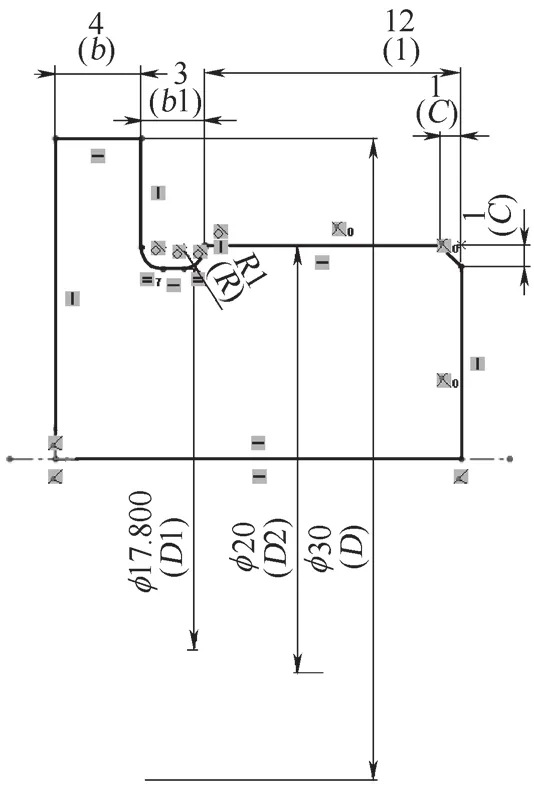
图1
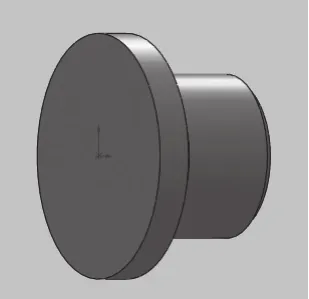
图2
(3)以图2左端面为基准,绘制草图,选择特征工具栏上的“拉伸”命令,建立“凸台-拉伸1”特征,双击设计树中的“凸台-拉伸1”特征,在绘图区零件上修改尺寸名称,如图3所示。将文件保存为“外六角螺塞JB4450-1997.SLDPRT”(螺纹特征创建略)。
2.创建系列零件设计表
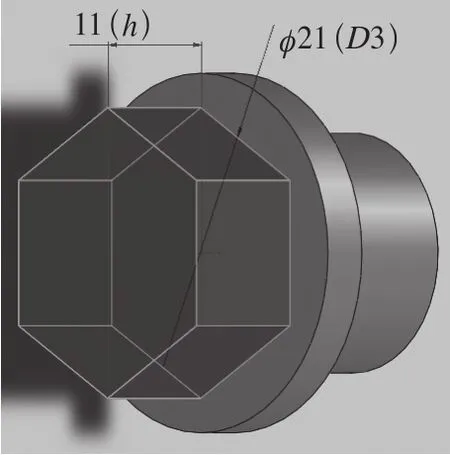
图3
(1)新建Microsoft Excel工作表,在单元格A1中输入“规格”,分别双击SolidWorks设计树中的“旋转1”,“凸台-拉伸1”特征,在绘图区中选择零件尺寸,在弹出的对话框中将主要值分别复制、粘贴到B1~K1单元格。
(2)按国标输入每种规格的螺塞所对应的参数值,将文件保存为“外六角螺塞设计表.xls”,如图4所示。
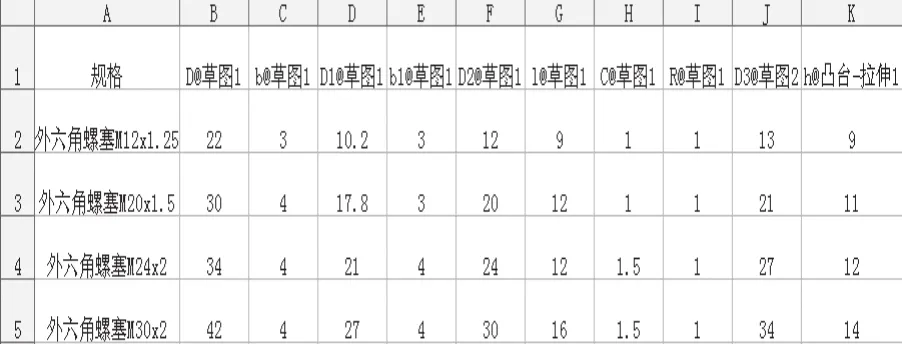
图4
3.插入系列零件设计表
(1)选择下拉菜单“插入/表格/设计表”,打开“系列零件设计表”对话框,选择“来自文件”,点击“浏览”按钮,找到 “外六角螺塞设计表.xls”后确定,在绘图区域弹出Excel表格,在空白处单击退出。……
