AutoCAD中拼装法绘制机械装配图
2013-08-13李春玲张晓军
机械工程师 2013年3期
李春玲,张晓军
(西安航空职业技术学院,西安 710089)
1 引言
在AutoCAD 中绘制装配图通常有两种方法:一种是直接利用绘图及图形编辑命令,按手工绘图的步骤,结合“对象捕捉”、“极轴追踪”等辅助绘图工具绘制装配图,这种方法不但作图过程繁杂,而且容易出错,只能绘制一些比较简单的装配图。另一种是“拼装法”,即:先绘出各零件的零件图,然后将各零件以块或复制粘贴的形式拼装在一起,构成装配图。
2 基于“设计中心”拼装装配图
下面以图1 夹线体装配图为例,介绍利用“拼装法”绘制装配图的步骤,组成该装配体的各零件图如图2所示。设计中心是AutoCAD 提供的一个与Windows 资源管理器类似的直观高效工具,通过它用户可以浏览、查找、预览、管理、利用和共享AutoCAD 图形,提高图形管理和图形设计的效率。下面以图2所示夹线体零件图为例拼画夹线体装配图。
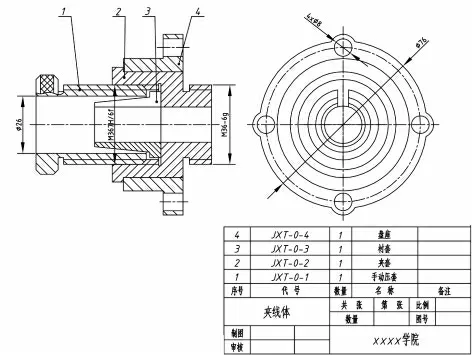
图1 夹线体装配图
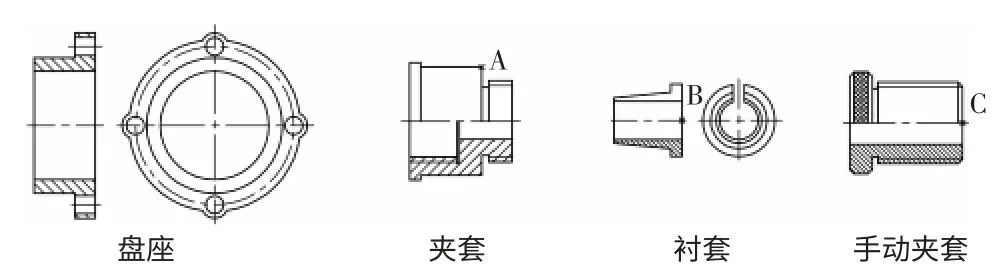
图2 夹线体零件图

(2)在内容区选择“夹套.dwg”,单击鼠标右键,选择快捷菜单中的【插入为块】命令,在随后打开的“插入”对话框中,在“插入点”选项区域和“旋转”选项区均选择“在屏幕上指定”复选框,在“比例”选项区域中选择“统一比例”复选框,单击“确定”按钮,弹出“块-重新定义块”对话框,单击【否】按钮,设置插入基点为A,如图2所示,从而将“夹套.dwg”以图块的形式插入到“夹线体装配图”中,为保证装配准确,应充分利用对象捕捉功能。将插入的块分解,修改图形使之满足装配图的要求。
(3)使用相同的方法插入“衬套.dwg”和“手动压套.dwg”零件。……
登录APP查看全文
