常用文件夹,别逃离我的视线
2012-04-29飞雪散花
电脑迷 2012年12期
飞雪散花

任务栏安家打开从此简单
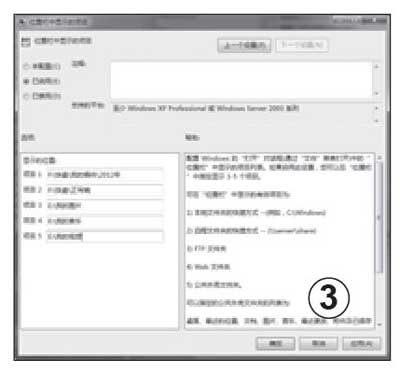
Windows7的任务栏中,默认已锁定了库图标,右击该图标,在弹出的菜单中,会看到最近最常使用的文件夹。不过,这些文件夹是根据使用频率随时更新的,如果确定某文件夹较常用的话,不妨直接将其锁定在菜单中。
在库菜单中右击需要锁定的文件夹,选择“锁定到此列表”(如图1),该文件夹即会被锁定并显示在菜单上方。如果要锁定的文件夹并未出现在库菜单中,在资源管理器中直接找到该文件夹,用鼠标将其拖放到Windows 7的任务栏后释放,即可将其固定到库程序菜单中。由于Windows任务在大多情况下,都会显示在屏幕下方任务栏,不会被当前打开的窗口遮掩,所以,以后不论什么时间要打开常用文件夹,只需在该菜单中直接选择即可。
资源管理器筑巢啥时想用随便点
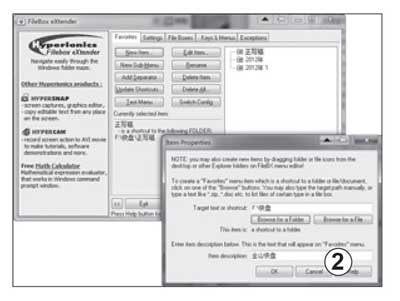
除了将常用文件夹锁定在资源管理器的右键菜单外,将它们安置在资源管理器一个固定的角落,方便随时打开也是个不错的主意,特别是对于Windows XP及先前版本的系统用户来说,由于任务栏并未提供资源管理器图标,这种方式就显得尤为实用。而要达到这个目的,需要请FileBox eXtender帮忙。
安装运行程序后,在程序主界面中切换到“Favorites(收藏夹)”标签,单击“New Item(新建项目)”按钮,在打开的“Item Properties(项目属性)”对话框中单击“Browse for a Folder(浏览文件夹)”按钮,选择一个自己常用的文件夹。确认后返回上级界面,单击“OK”按钮(如图2),即可将该文件夹添加到主界面的列表中。反复使用上述方法,将所有常用文件夹都添加到列表中,最后单击“Hide(隐藏)”按钮,隐藏程序界面。……
登录APP查看全文
