图片下载,快人一步
2012-04-29一啸倾城
电脑迷 2012年12期
一啸倾城

使用迅雷下载
迅雷提供了下载网站全部链接及过滤文件类型功能,利用该功能,我们可以轻松地下载网页中的所有图片。
右击网页,在弹出的右键菜单中选择“使用迅雷下载全部链接”,此时,屏幕上会出现一个“提示”对话框,询问“是否要使用框选方式批量下载”,单击“否”按钮。然后在出现的“选择要下载的URL”对话框的“文件类型过滤”栏中,选择“图片”项,并根据自己的需要,在文件类型列表中选择好要下载的图片格式。此时,“选择要下载的文件”列表中就会显示出所有属于该类型的文件,单击“确定”按钮(如图1),打开“新建任务”对话框,在其中设置好下载图片的保存路径,最后单击“立即下载”按钮就行了。
使用快车下载
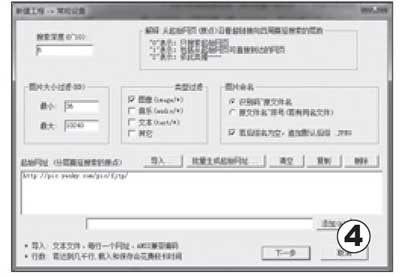
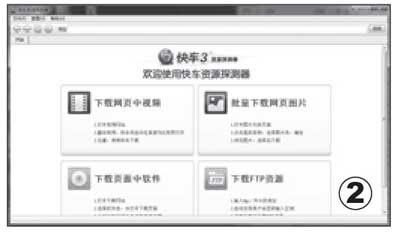
和迅雷一样,快车(FlashGet)也是一款拥有大量用户的多线程下载工具,所不同的是,该工具为满足用户批量下载网站图片的需求,特意提供了一个“批量下载网页图片”功能(如图2),而且允许用户自定义要下载的网页的深度。这样除了可利用该功能将当前网页中的图片下载回来外,还可以轻松地下载指定深度中网页包含的图片,十分方便。
第一步:启动快车,在主界面的菜单栏中,单击“工具→快车资源探测器”,打开“快车资源探测器”窗口。将图片所在网址输入或复制到“地址”文本框中,单击“探测”按钮,该网站中所包含的音乐、视频和图片信息就会显示在界面中间的列表中。
第二步:在界面右侧的“类型”项中,单击文本框右侧下拉箭头,在出现的下拉菜单中选择“图片”,让快车只显示与图片有关的信息(如图3)。……
登录APP查看全文
