千篇一律,不如用缩略图
2012-04-29孙敏
电脑迷 2012年22期
关键词:界面
孙敏
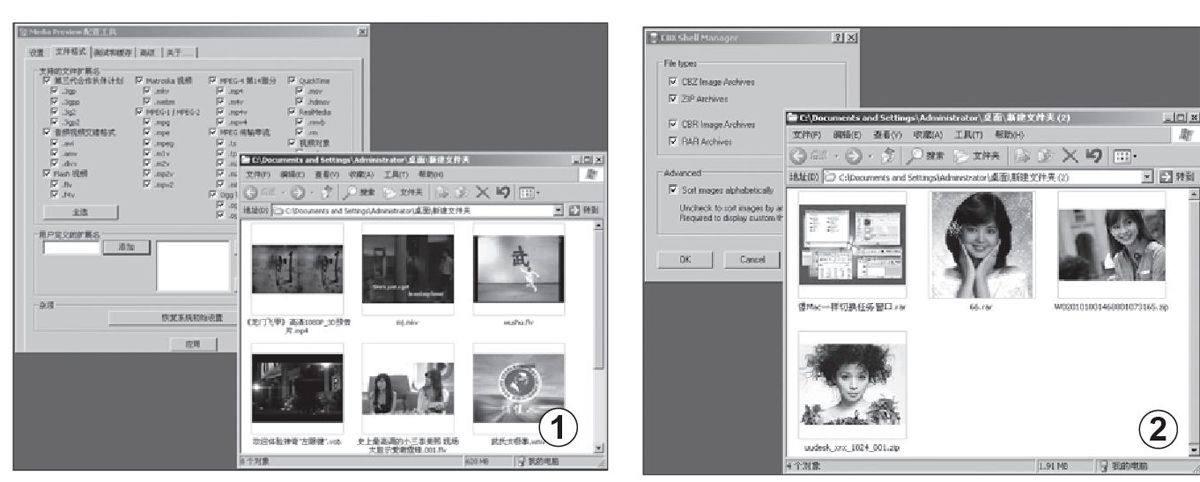
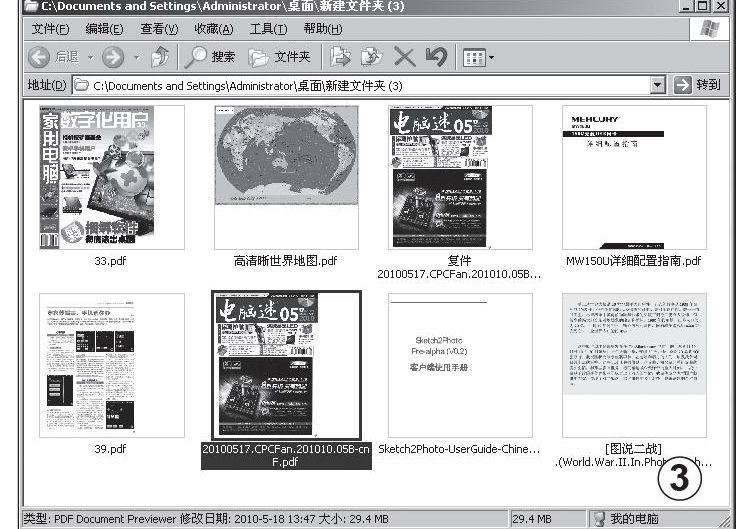
对于电脑里的每个文件,系统都会安排一个图标,其中最养眼的,要算图片类,因为它可以用缩略图做图标,查找、查看时非常直观。遗憾的是,与之同等重要的视频文件、压缩文件以及使用频率较高的PDF文件,却只使用默认图标,既没创意又不便于查找。现在就做出改变,让它们以缩略图的形式展现出真实面目,让文件变得更便于查找。
让视频文件露露脸
视频文件平时采用的是播放器统一安排的文件图标,很难快速辨别其内容。利用Media Preview这款软件,可以用视频中的某一帧图像,代替原有的文件图标(Media Preview可以为四十多种视频格式配置缩略图)。
安装并运行Media Preview,程序会自动弹出配置界面。切换到“文件格式”标签,单击“全选”按钮勾选所有文件格式,单击“应用”按钮完成配置。此后,在资源管理器界面,就可在菜单栏选择“查看/缩略图”选项,如此一来,电脑中无论AVI、MKV视频,还是3GP、VOB、FLV视频,都会以缩略图的形式展示(如图1)。值得一提的是,Media Preview并不是以视频文件的第1帧作为视频缩略图,而是自动跳过片头片尾,智能检测视频画面,从中选择一张合适的图像作为缩略图。当然了,用户还可以在配置界面切换到“设置”标签,对视频帧画面的亮度和截取位置重新选择。
让压缩文档真容再现
对于常见的压缩文件,系统会自动将压缩工具图标分配给它,一般类型的文件也就罢了,不过如能将压缩包内的图片作为文件显示的缩略图,无疑会使查找操作简单得多。
CBX Shell能把ZIP、RAR、CBZ、CBR格式压缩文件中的图片作为其缩略图显示出来,前提是这些图片必须是JPG、BMP、PNG、TIFF、GIF和ICO的格式。……
登录APP查看全文