画意效果的“Virtual Painter5.0”滤镜
2012-04-29张恣宽
张恣宽
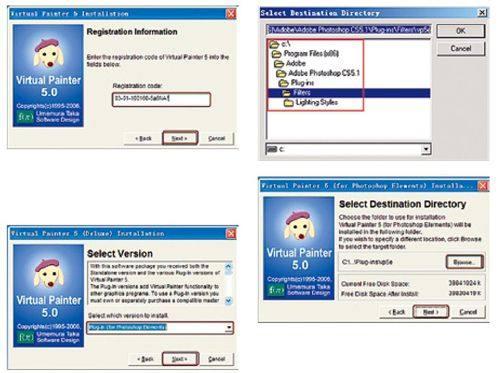
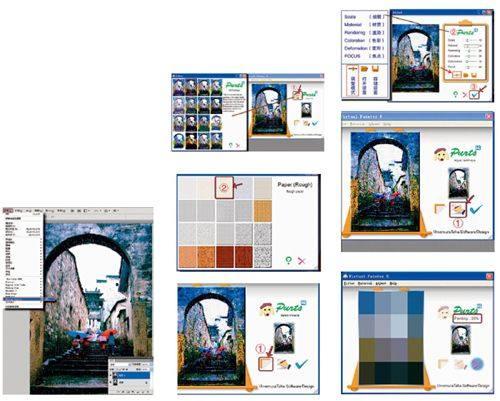
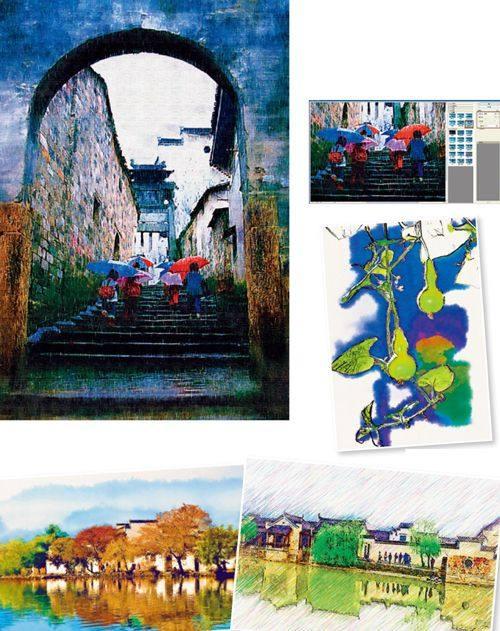
摄影与绘画同属两维平面艺术,摄影艺术中诸如构图、色彩及理论多是从绘画艺术那里演变过来的。胶片时代摄影作品很多也追求画意效果,如郎敬山大师的集锦摄影即是追求中国画效果。进入数码摄影时代,利用Photoshop等图像处理软件中的内置、外挂滤镜可模仿出各种绘画效果,使数码摄影作品更具诗情画意。笔者今天向影友推荐一款16种绘画效果的“Virtual Painter5.0”滤镜,这款滤镜虽然不是很著名,但对于摄影师来说却是很实用的滤镜之一,它能将你的数码习作变成一幅独具韵味艺术绘画效果的作品。遗憾的是这款滤镜是英文界面,但操作界面较简单,按本教程中的注释,完全可以自己操作。需要注意的是64系统不能使用此滤镜,很多著名的滤镜如KPT5、6、7都无法在64位系统的Photoshop CS5中安装。笔者在Windows7的64位系统中分别安装64位Photoshop CS5.1和32位Photoshop CS5.1(这个软件一次可选择装两个版本,其中64位Photoshop CS5放在“ Program Files”(程序文件)中;32位Photoshop CS5放在“Program Files(×86)”(程序文件)中,参见安装路径示意图)。
我们在“百度”搜索网页上输入“Virtual Painter 5.0”即可免费下载该滤镜。考虑到不会英文的影友,特将步骤写得较详细。
vp5e2-绘画滤镜安装方法:
从网上下载解压后,单击vp5e安装图标文件,电脑开始安装,出现对话框,单击“Next”(下一步),再单击“Agree”(同意),这时出现需输入序列号的对话框,输入此序列号:“03-01-100160-5a6NAf”。
再单击“ Next”(下一步),选择:“Plug-In (for Photoshop Elements)”。
单击“Next”(下一步),选择安装路径,我们以32位Photoshop CS5.1为例,安装该滤镜。路径为:C/Program Files/ Adobe / PhotoshopCS5 / Plug-ins目录下。
最后,再点击“Next”(下一步)完成VP5滤镜的安装。打开Photoshop CS5软件,单击菜单命令“滤镜”-“VirtualPainter”-“VP5”即打开“VP5”的对话框。……