用Photoshop调整偏色照片
2006-04-29刘逸
照相机 2006年4期
关键词:色彩
刘 逸
日常拍摄中,我们常常遇到因环境光线复杂多变而使照片明显偏色的情况,这类情况尤其以灯光环境下拍摄为多,特别是有多盏单色、高饱和、运动光源照射下的舞台,其照片的偏色几率最高,这时往往会得到成堆的画面动态捕捉尚可但色彩不理想照片,如果因为这个原因就把它们当成“废片”扔掉岂不是太可惜了!要知道这些被留下来的瞬间可不具有重复性,正所谓“过了这个村就没这个店”!怎么办?用图像处理软件修修看。
可以调整照片偏色的图像处理软件很多,Photoshop是其中最专业的一个,功能强大,调整手段多,灵活性强,运用好了能最大程度地还原照片的本来面目,但是操作起来也相对比较困难。本文想利用对具体实例的操作演示,来介绍一个笔者在实践中摸索出来的后期调整数码照片的方法和思路,与大家交流心得。
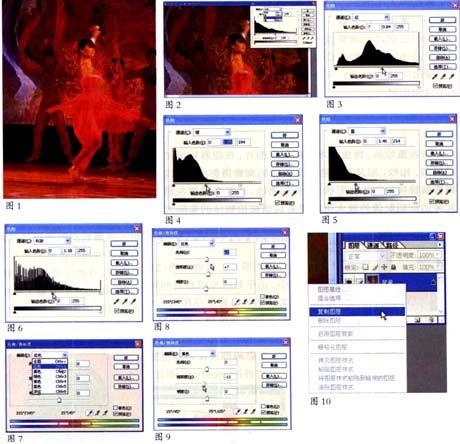
本例采用的是调整幅度不能太大的JPEG图像格式,如果用RAW格式,当然效果会好得多,不过对于目前大部分数码相机用户来说,JPEG还是最常使用的一种格式。图1是原图效果,舞台光线中用了大面积的红色光源,人物肤色都变成了红色,在调整这种照片时,一般以还原画面中主体人物的脸部肤色为主,所以调整过程中基本只需关注主体人物的脸部肤色变化就行了。
第一步,粗调
在Photoshop中打开要调整的照片,点击菜单中的“图像”一“调整”一”色阶”,在色阶窗口里,点击通道选择框(图2),分别选择红、绿、蓝色通道,根据实际情况,移动输入色阶图中的黑、灰、白色三角滑块,调整各通道中的输入色阶值(图3、图4、图5)。……
登录APP查看全文