为照片添“彩”
2005-04-29韩振东
照相机 2005年2期
关键词:设置
韩振东
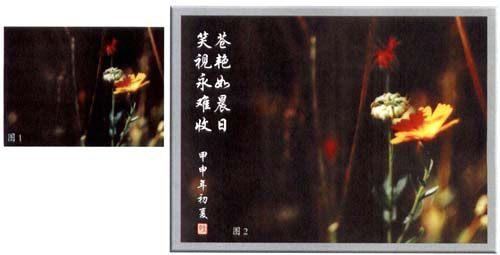
图1是一幅极为平常的照片,那是笔者数年前的一个秋季在河北围场县塞罕坝上一农家旅店小院内随手拍摄的,当时使用的是潘太康120单反相机(80mm标头),加近摄接圈,目的是测试一下加近摄接圈后的拍摄效果,后来冲扩裁剪后看到片子一般也就没再动,前不久整理照片又将其翻了出来,看罢感觉如用PHOTOSHOP处理一下也许会成为一个“花卉小品”,好在闲来无事,说干就干,就为这幅照片加上边框、题字和图章吧。
打开PHOTOSHOP软件,单击菜单中文件一打开(打开所用照片,图1),然后点击菜单中图像一调整一色彩平衡及亮度对比度,将色彩平衡及亮度对比度调整到恰到好处;这时,再点击文件一新建(新建一个大于图1的空白文件,背景色设定为透明)。点击工具栏中的矩形选框工具选中图1,然后点击工具栏中移动工具将图1照片移动到空白文件中,再用工具栏裁切工具框住照片(留出边框的余地),并用键盘的上下左右键进行微调,调整边框宽窄一致后进行裁切(添加和制作边框的还有其他的方法,此方法较为简便易行,故用之);考虑到照片的基调较深,在选择边框颜色时选择了浅灰色,此时运用工具栏中的油漆桶工具,在色板上选取浅灰色,然后用油漆桶“倒”在照片的边框上就行了;有了颜色之后,还要设置边框的艺术效果,点击填加图层式样一斜面与浮雕,再设置一些边框具体的细节效果(这里就不一一列举了),设置时可以边设置边预览,感觉达到自己满意就行了;……
登录APP查看全文