如何交互应用Authorware、Flash、PowerPoint
2004-04-29
如何在PowerPoint中调用Flash动画
陈国萍(浙江桐乡茅盾实验小学)提出“插入对象”的方式
在对应的幻灯片中选择[插入]—[对象]—[由文件创建]—[浏览],选择对应的swf文件,改变此对象的大小与位置等属性。右键单击swf文件对象,在弹出窗口中选择[动作设置]—[单击鼠标时]—[对象动作]为“激活内容”。播放演示时,单击swf文件名称或者是图标,电脑会打开一个Flash播放器播放对应的Flash影片。这样做的缺点是播放影片时会有文件安全警告,需点击“是”继续播放,而且所播放的Flash影片不是在幻灯片中,而是在新打开的播放窗口中。
谢敏云(浙江温岭市第五中学)、刘长峰(陕西省渑池县教体局教研室)建议调用PowerPoint自带控件的方式
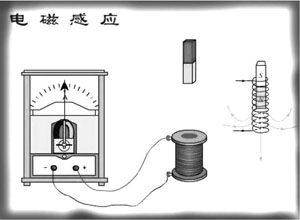
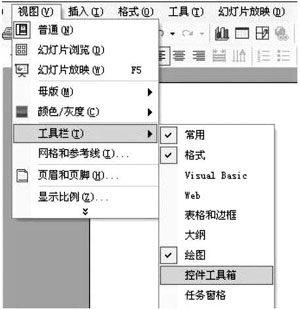
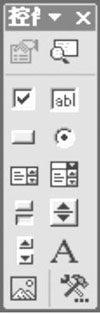
例如,要在幻灯片中插入电磁感应实验动画(图1)。在[视图]菜单中点选[工具栏]中的[控件工具箱](图2),随之会出现[控件工具箱](图3)。单击[控件工具箱]右下角的[其他控件]按钮,点选其中的[Shockwave Flash Object](图4)。此时,鼠标在幻灯片中以“+”显示,按住鼠标左键并拖动鼠标在幻灯片中拖出Flash动画所需的范围。注意:别覆盖整张幻灯片。然后在范围内单击右键,点选[属性](图5),随之出现[属性]对话框(图6)。点中[属性]对话框中的[自定义]选项,单击右边出现的 按钮,出现的[属性页]对话框(图7)。在[影片URL]中输入Flash动画所在位置。例如,电磁感应动画(dcgy.swf)放在E盘的根目录下,那你就在此中输入“e:dcgy.swf”,单击“确定”即可。
在操作时要注意两个问题:其一,选取动画范围时,不要覆盖整张幻灯片,以便在切换幻灯片时可以有空白处用来点击鼠标,因为在动画范围内点击鼠标是无效的。……